在 Windows 上截圖非常簡單!以下是你可以使用的幾種方法:
- 使用鍵盤快速鍵:
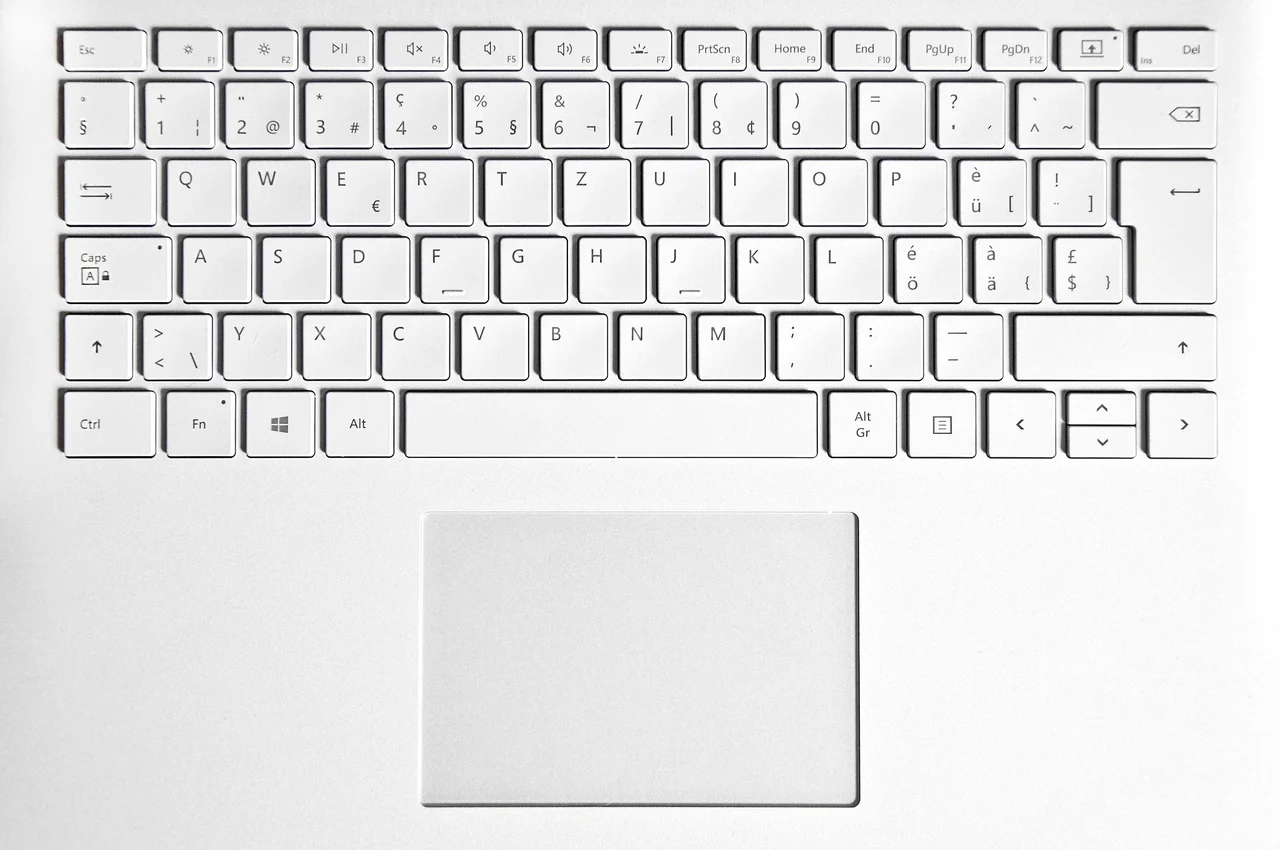
- 整個螢幕: 按下 Print Screen(PrtScn) 鍵,會把整個螢幕複製到剪貼簿。接著就可以貼到小畫家(Paint)等影像編輯軟體,或是 Word 之類的文件中。
- 使用中的視窗: 按下 Alt + Print Screen(PrtScn),只會擷取目前作用中的視窗並複製到剪貼簿。
- 指定範圍: 按下 Windows + Shift + S,畫面會變暗,游標會變成十字。按住並拖曳來框選要擷取的區域,截圖就會複製到剪貼簿。
- 使用剪取工具(Snipping Tool):
- 在 Windows 搜尋列輸入「Snipping Tool」並開啟它。
- 你會看到一個面板,上面有幾個選項:
- 新增(New): 點擊以開始新的截圖。
- 模式(Mode): 選擇你要的截圖類型:
- 任意形狀(Free-form): 沿著要擷取的範圍手繪一個任意形狀。
- 矩形(Rectangular): 拖曳一個矩形來框選要擷取的範圍。
- 視窗(Window): 選取特定視窗來擷取。
- 全螢幕(Fullscreen): 擷取整個螢幕。
- 延遲(Delay): 設定倒數計時,過幾秒後才擷取畫面。
- 筆(Pen): 在截圖上塗鴉或標註重點。
- 儲存(Save): 把截圖存到電腦裡。
- 使用 Xbox Game Bar:
- 按下 Windows + G 開啟 Xbox Game Bar。
- 點擊 擷取(Capture) 圖示(相機的圖案),從下列選項擇一:
- 截圖(Screenshot): 擷取整個螢幕。
- 錄影(Record): 錄下螢幕畫面成為影片。
- 擷取指定範圍(Capture a specific area): 選取你要擷取的區域。
額外小訣竅: 如果想把截圖直接存到「圖片」資料夾,按下 Windows + Print Screen(PrtScn),系統會自動把截圖存成 PNG 檔,放在「Screenshots」資料夾中。
參考資料
- Take a screenshot on Windows – Microsoft Support(在 Windows 上截圖-Microsoft 支援服務)
- How to take a screenshot on Windows 10 – CNET(如何在 Windows 10 上截圖-CNET)
- How to take a screenshot on Windows 11 – PCWorld(如何在 Windows 11 上截圖-PCWorld)
- How to take a screenshot on Windows 10 – TechRadar(如何在 Windows 10 上截圖-TechRadar)
- How to take a screenshot on Windows 11 – Tom’s Guide(如何在 Windows 11 上截圖-Tom’s Guide)
延伸閱讀
- 在 Windows 上要如何編輯截圖?
- 截圖有哪些不同的檔案格式?
- 要如何從 Windows 分享截圖?
- 截圖和錄製螢幕影片有什麼不同?
- 要如何用截圖做出 GIF?